
Baile con chaqueta de cuero
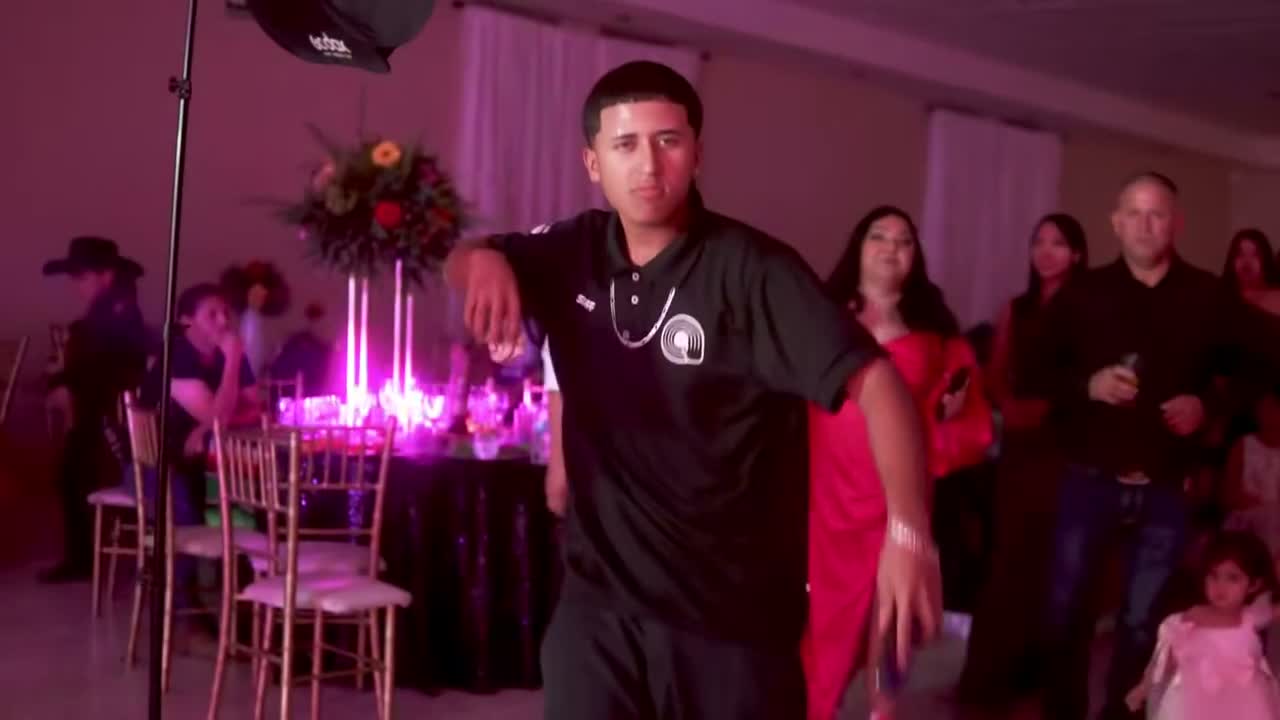
01Video original
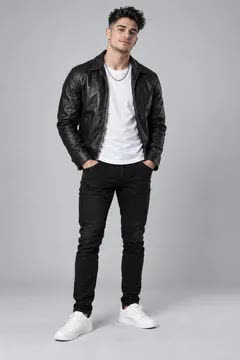
02Foto utilizada
03Nuevo video con IA
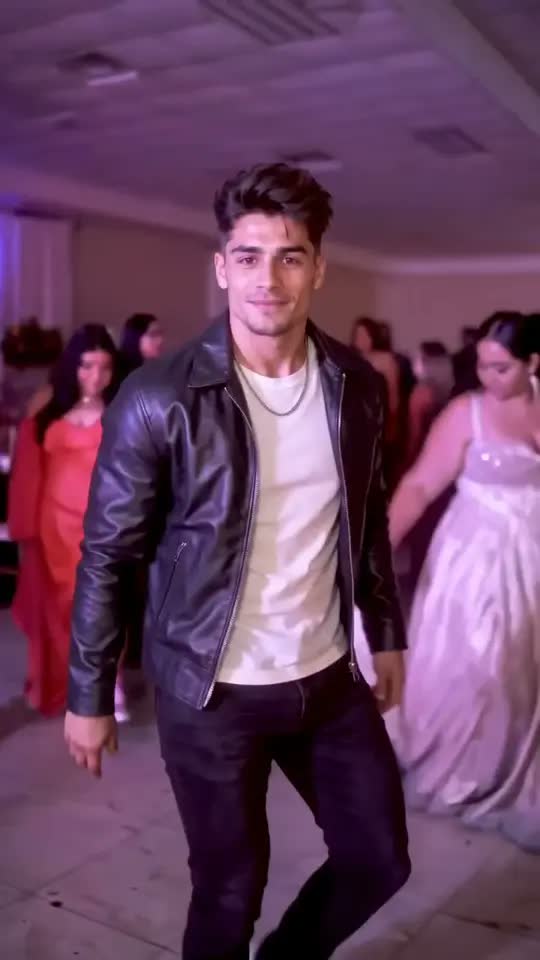
El fragmento original no tiene sonido. La IA puede cambiar el encuadre, el ritmo y los detalles del fondo.
CAMBIO DE PERSONAS EN VIDEO CON IA
Con Viggle Remake, tu clip y tus fotos crean un nuevo reparto. Conserva el sonido original y usa el video como guía del movimiento y la cámara.
Tu video y tus fotos se quedan en tu dispositivo hasta que generes.
MIRA LOS EJEMPLOS
Mira el mismo baile con dos fotos diferentes. Cada ejemplo muestra el clip original, la foto utilizada y el resultado generado con IA.
01Video original
02Foto utilizada
03Nuevo video con IA
El fragmento original no tiene sonido. La IA puede cambiar el encuadre, el ritmo y los detalles del fondo.
01Video original
02Foto utilizada
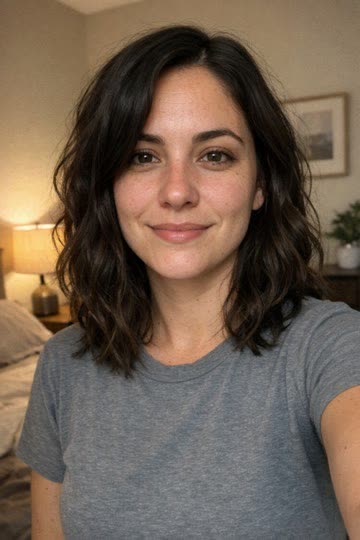
03Nuevo video con IA
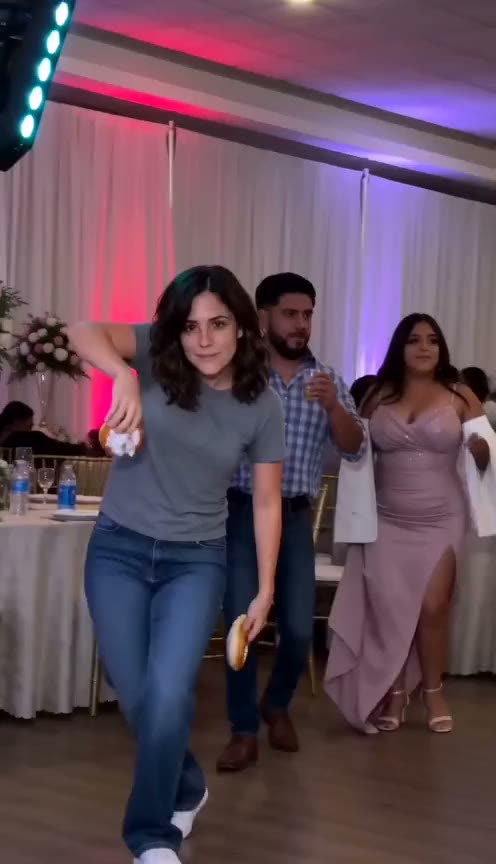
El fragmento original no tiene sonido. La IA puede cambiar el encuadre, el ritmo y los detalles del fondo.
Ejemplos propios de nuestro flujo de AI Trend Video.
DESDE TU GALERÍA
Selecciona un MP4, MOV o WebM y elige entre 4 y 15 segundos. El recorte y la vista previa se hacen en tu navegador, sin enviar archivos al servidor.
Reemplaza a la persona principal o a dos personas situadas a izquierda y derecha. Usa una foto clara de cada una. Las fotos también se quedan en tu navegador.
Pulsa Generar para iniciar sesión y comprobar tus créditos. Solo después enviamos los archivos y solicitamos la generación. El MP4 final incluye el sonido original.
LA MISMA TOMA. OTRA PERSONA.
Un baile que grabaste, una actuación con otro reparto o una escena que quieres hacer tuya.
Usa un clip de baile como guía del movimiento y pon a otra persona en la actuación.
Añade dos fotos para reemplazar a cada persona de un dúo donde izquierda y derecha se distingan bien.
El clip enviado se convierte en una plantilla de tu cuenta que puedes reutilizar con otras fotos.
SOBRE VIGGLE REMAKE
Sube un clip corto y reemplaza a sus protagonistas con fotos. El video original guía los movimientos, la cámara y el escenario. Su audio se incorpora después de generar.
Este flujo está pensado para clips cortos con una persona principal o dos personas a izquierda y derecha. No ofrece edición de objetos, cambios de clima ni procesamiento de películas completas.
No se garantiza una coincidencia exacta de identidad, movimiento o escena. Revisa el video antes de compartirlo.
ANTES DE TU PRIMER VIDEO
Los clips, las fotos y los resultados se programan para eliminarse después de 30 días. Descarga lo que quieras conservar. Las tareas en curso terminan antes de la limpieza.
Usa un video y una o dos fotos para cambiar a los protagonistas de un clip de 4–15 segundos. El video guía los movimientos y la cámara; el audio original se añade al resultado.
Sí. Selecciona un archivo MP4, MOV o WebM de tu dispositivo. Puedes elegir entre 4 y 15 segundos de un video más largo. No se admiten enlaces de redes sociales.
Sí. Elige dos personas y añade una foto para quien aparece a la izquierda y otra para quien aparece a la derecha. Si eliges una, se reemplaza al protagonista más visible.
No. La selección, el recorte y la preparación de fotos se hacen en tu navegador. Al generar se comprueban tu sesión y tus créditos antes del envío. El borrador local dura 24 horas y se conserva al volver del inicio de sesión o del pago.
Preparar los archivos es gratis. Generar en 480p usa 1 crédito y en 720p usa 2. Todos los paquetes admiten tus videos, sin necesidad de suscripción. No hay créditos gratis por registrarte.
No. El clip guía la acción, pero la IA puede cambiar rostros, detalles y escenario. El audio original se incorpora después de generar; un clip sin sonido sigue sin sonido.
Las generaciones fallidas devuelven los créditos automáticamente. Si el archivo final tiene un defecto claro, contacta a soporte en un plazo de 7 días. La variación normal de IA no da derecho a otra generación gratis.
TU PRÓXIMA VERSIÓN EMPIEZA AQUÍ
Trae tu clip y elige quién aparece.
Sube tu video